zsh相关
zsh 相关的 iTerm2 和 oh my zsh 安装,以及相关主题配置
前言
开始接触命令行是在用windows的时候,那时就只是用来装装node之类的软件,后来装了 git bash,接触了些很好用的linux命令,就可以减少使用鼠标的次数啦,一定程度上来说还是很爽的。
之后碗切到了mac,Linux 命令就用的更爽啦(mac os 毕竟是基于 linux 的),然后就接触到了 fish ,可以直接通过 fish ui 命令直接调出配置页面,可以直接调整文字大小啊,颜色啊,git分支提示,而且还有历史命令提示等功能,从此我的命令行就变得花花绿绿的。再后来,mac 大力推荐 zsh 了,因为 zsh 功能更加强大,所以也就有了本篇。
安装 zsh
安装 zsh 就不写了,因为 mac 本身就内置了,切换下就好
安装 iTerm2
echo $SHELL // 查看当前命令行解析器
oh my zsh
方便安装插件,主题等
安装
通过 curl
1 | sh -c "$(curl -fsSL https://raw.githubusercontent.com/ohmyzsh/ohmyzsh/master/tools/install.sh)" |
通过 wget
1 | sh -c "$(wget -O- https://raw.githubusercontent.com/ohmyzsh/ohmyzsh/master/tools/install.sh)" |
刚开始安装时会报 connect refuse 等的错误,我是通过修改 git host 配置来解决的
插件配置
配置 .zshrc 文件
1 | vi ~/.zshrc |
比如添加如下插件
1 | plugins=( |
安装 powerline font
有些主题需要 powerline font 的支持,所以配置主题前先安装 powerline font
有文章说需要先安装 powerline 再安装 powerline font,实际上我直接按照如下安装的,并没有先装 powerline
可能其中的 install 脚本自带检查安装 powerline 的功能吧
地址在此 powerline fonts
安装方法有多种,我使用了如下的安装方法
1 | # clone |
主题配置
同样是修改 .zshrc 文件,修改如下配置项
1 | ZSH_THEME="robbyrussell" |
其实安装 on my zsh 后,原本的 .zshrc 文件的内容会被覆盖,新的内容里增加了大量的说明内容,方便了 zsh 相关的配置
插件推荐
推荐使用 oh my zsh 进行安装管理,具体安装可查看各插件官网
- git 可以快速输入 git 的缩写命令
1 | cat ~/.oh-my-zsh/plugins/git/git.plugin.zsh // 查看所有的git 缩写命令 |
- zsh-syntax-highlighting 输入对命令正确对话会显示绿色,反之则显示红色
- zsh-autosuggestions 类似 fish 的 历史命令记录功能
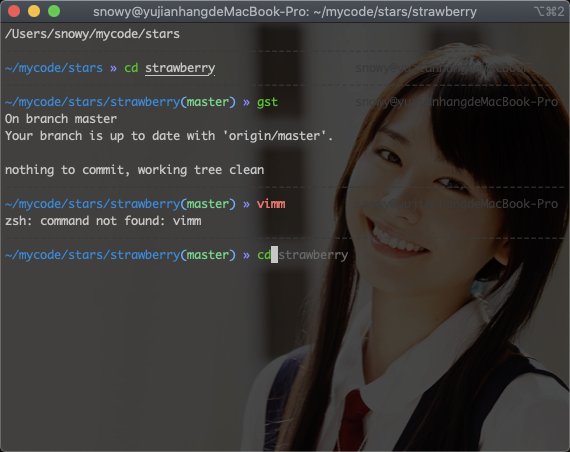
上照
主要是配置了颜色,然后加上背景图片
go2shell
很好用,集成在finder中,可以快速在当前目录下调出命令行工具
记得选择 iterm2